写真を残したいけれど、おもいでばこを買う前に、手元の機器で代用できないかと迷いますよね。代わりになる方法はありますが、何を同じように使いたいかで選び方が変わります。
ポイント:スマホで写真を見返すならGoogleフォト、パソコンで管理できるなら外付けHDD・SSD、家の保存先を共有したいなら対応するNASが候補です。写真の保存・自動整理・テレビ視聴のうち、必要な機能を確認して選びましょう。
大切な写真を移すときは、代用先で写真や動画を開けることを確かめ、別のバックアップも用意してから元データの整理を考えましょう。最初からまとめて削除する必要はありません。
おもいでばこの代用は用途を分けて選ぶ
まずは「残せればよい」「スマホで探したい」「テレビで家族と見たい」のうち、外せない用途を決めます。購入候補の名前から探すよりも、自分に必要な役割を先に決めると、足りない機能が見えてきます。
| 代用方法 | 向く使い方 | 別に確認すること |
|---|---|---|
| Googleフォト | スマホ中心の保存・閲覧 | 保存容量、共有設定、テレビ表示 |
| パソコン+外付けHDD・SSD | ファイルを手元で管理する | 取り込み・整理の担当、見返す機器 |
| 写真管理アプリに対応するNAS | 家の保存先を複数の端末から使う | 対応アプリ、管理方法、閲覧権限 |
保存・整理・テレビ視聴のどこを代用したいか
おもいでばこの代用を考えるときは、保存場所だけでなく、写真を取り込み、探して、表示する流れまで分けて考えるのがポイントです。公式の使い方案内では、テレビへのHDMI接続、スマホやパソコンなどからの取り込み、撮影日をもとにした自動整理が紹介されています。
これを外付けドライブへ置き換える場合、保存場所は用意できても、取り込みや整理、画面に映す役割はパソコンなどに任せることになります。保存先があることと、家族が見たい写真を自分で探せることは、分けて確認したいところです。
例えば「パソコンで整理するのは苦にならず、見返すのもパソコンで十分」という家庭と、「子どもや家族がテレビで気軽に見たい」という家庭では、残すべき機能が違います。比較するときは、保存容量、必要な取り込み方法、家族が使う画面を並べてみましょう。
今の写真の置き場所、取り込みをする人、普段見る画面を書き出してみましょう。保存先と日常の閲覧機器を分けて決める考え方もあります。使う機器同士で写真を開けるかを確かめながら、自宅に合う組み合わせを考えても大丈夫です。
手元の環境に合う代用方法の使い分け
ここでは、写真を残して見返すための候補を、使う人と管理する場所で分けます。どれが優れているかよりも、撮影後の取り込みを続けられ、見たいときに開けるかを基準に選んでみてください。
スマホで見返すならGoogleフォト
スマホで撮った写真をそのまま見返す使い方なら、Googleフォトが候補です。Google公式のバックアップ案内では、バックアップを有効にしてGoogleアカウントへ写真や動画を保存し、ログイン中のデバイスからアクセスできると説明されています。
保存場所が自宅の箱からアカウント側へ変わるので、専用の保存機器を置く方法とは管理の仕方が異なります。利用するアカウントを確かめ、保存容量と通信環境、残したいファイルへの対応を確認してから始めましょう。
スマホ中心で日々見返したい人には合いますが、自宅の機器へまとめて保管したい人や、インターネット接続を前提にしたくない人は別の方法も検討したいところです。Googleの保存容量は、フォト、Gmail、Googleドライブなどと共有されます。
家族へ見せる場合は、個人のログイン情報を渡す前提にせず、誰にどの写真を共有したいかを決めます。テレビで見ることまで求めるなら、保存設定とは別に、後述の表示方法が自宅で使えるかも確かめてください。
パソコンで管理できるなら外付けHDDやSSD
普段からパソコンでファイルを扱うなら、パソコンと外付けHDD・SSDを組み合わせて、写真の保存先を代用できます。この場合は、ドライブが保存を受け持ち、パソコンが取り込み・フォルダー整理・表示を受け持つと考えると分かりやすいです。
Microsoftの外部ストレージへの保存手順では、ファイルやフォルダーをコピーし、保存先を確認してから安全に取り外す流れを案内しています。写真を集めるフォルダーを決め、元の場所からコピーし、ドライブ側で開けるか確かめましょう。
家族の行事名など、自分たちが探せる名前で整理したい人には向く方法です。カレンダー表示やテレビ操作も必要なら、その役割をどの機器やアプリに任せるかを購入前に確認しましょう。
また、撮影したままスマホに置き続けるなら、保存機器があっても取り込みは進みません。誰がコピーを続けるか決められない場合は、自動バックアップを使える方法や、取り込みの操作を続けやすい本来の機器も含めて見直すとよいでしょう。
家の保存先を共有するならNAS
NASは、ネットワークにつないで使う保存機器です。自宅の保存先を、スマホやパソコンなどから使いたい場合の候補になります。写真の整理や見返し方を、使いたい製品とアプリの公式案内で確認して選びましょう。
一例として、Synology Photosの公式案内では、対応するSynology NASを使い、スマホの自動バックアップや写真のフォルダー・タイムライン表示を利用する方法が紹介されています。機器と写真管理アプリを組み合わせる代用です。
家族それぞれの端末から写真を集めたい家庭なら、誰が追加し、誰が見られるようにするかを決めて検討できます。例えば、個人用の写真と家族へ見せる写真を分けたいなら、閲覧や編集の権限をどう設定するかも確認します。
一方で、設定や更新、困ったときの確認をする担当者がいない家庭には、管理の手間が合わないこともあります。機器代に加えて、写真の取り込みから家族の閲覧まで説明できるかを目安にしましょう。NAS以外のバックアップ先を用意する点も、後述の手順で確認します。
テレビ視聴と費用の条件を先に確認する
候補を絞れたら、購入や大きな移行をする前に、見返す場面と続けるための条件を確かめます。保存先の候補が決まっても、テレビでの操作や契約が合わなければ、使い方全体の代用はまだ決まっていません。
テレビに映す方法と家族の操作を確認する
テレビで写真を見たい場合は、保存先に対応する表示方法が必要です。Googleは、パソコンとChromecastを同じWi-Fiへ接続し、ChromeでGoogleフォトを開いてキャストする手順を案内しています。公式のテレビ表示手順で、自宅の環境に合うか確認できます。
NAS側の例では、Synology Photosの仕様に、Apple TVとAndroid TV向けのTVアプリが記載されています。これは対応する環境の話で、NASを買えばどのテレビにも同じように映せるという意味ではありません。
テレビにUSB端子がある場合は、テレビの説明書で端子の用途や対応ファイルを調べましょう。写真を表示したいことを確認の目的にして、対応が分からなければ、接続前に機種名でメーカーへ確認します。
さらに、見たい写真を開くまでを家族自身で試すことが大切です。毎回パソコン担当者を呼ぶ必要があり、それが負担になるなら、テレビ視聴の代用としては見直す余地があります。スマホやタブレットで見る方法へ切り替えるか、テレビでの使いやすさを重視して選び直しましょう。
容量や契約条件を比べてから決める
費用を抑えたい場合も、最初の購入額だけでなく、必要な保存容量と、使い続けるための条件を並べて比較します。手元の機器で試せる部分を確認してから、不足するものを考えると購入の目的が明確になります。
クラウドでは、今ある写真だけでなく、今後残したい動画も含めて保存量を確認します。Googleは、容量不足でバックアップできない場合に、空き容量の確保か追加容量の購入を案内しています。公式のストレージ管理案内と、利用時点の契約条件を確かめましょう。
外付けドライブやNASでは、本体以外に、接続や閲覧に必要な機器、別のバックアップ先も検討に含めます。「手元のパソコンを使う予定だったけれど、家族が使う時間に空いていない」といった条件も、選ぶ前に確認したいところです。
追加の機器や作業が増えて目的に合わなくなったら、無理に代用へ寄せなくても大丈夫です。手元での保存から始めて閲覧方法は後から決める、本来のおもいでばこも比較対象へ戻すなど、残したい機能を優先して判断できます。
元データを残して代用先へ移す手順
使う方法が決まっても、すぐに写真をまとめて移動・削除しないでください。まずコピーで確認し、写真を見返す流れと、困ったときに戻れる保存先を用意してから整理へ進みましょう。
写真と動画を少量コピーして確かめる
移行は、元データを残したまま少量をコピーするところから始めます。これは、選んだ保存先が自分の写真や動画に合うか確かめるための進め方です。対応機器の確認に続けて、残したいファイルの形式と、実際に開けるかの確認へ進みましょう。
- スマホ、パソコン、記録メディアなど、残したい写真の置き場所を確認しましょう。
- 普段の写真と、実際に残したい動画を選び、候補の保存先へコピーします。
- 保存先から写真を開き、動画の映像や音声、日付の見え方を確かめてください。
- 家族が使う端末や画面でも、必要な写真を開けるか試してみましょう。
例えば、スマホで撮った写真だけでなく、古いカメラの動画も残したいなら、その動画も確認対象に入れます。見たいデータが抜けている状態で、写真が見えたから全部完了としないようにしましょう。
Googleフォトでは、先ほどの公式ヘルプにあるバックアップ状態も確認します。写真が表示されているかに加えて、保存が終わったかまで確認してください。開けない、音が出ない、必要なデータが見つからない場合は、元を消さずに対応条件を調べ直します。
保存先を変えても別のバックアップを残す
写真をまとめる場所と、その場所が使えなくなったときに戻せる保存先は、別に用意して考えましょう。代用先へ集めたことで管理しやすくなっても、唯一の保存場所にしてよいという意味ではありません。
Synologyのデータ保護案内でも、NASへ一元化した後に別の場所へバックアップする重要性を説明しています。自然災害や盗難の影響を避けきれないため、外部デバイスやクラウド、別のNASなどの保存先が紹介されています。
家庭で方法を選ぶときも、「普段はどこから見るか」に加えて、「普段の保存先が開けなかったらどこから取り出すか」を確認してみてください。元のスマホを整理した後も、別の保存先から必要な写真を取り出せる状態かが大切です。
アプリで写真を消す場合は、操作前に、その削除がどの保存先へ及ぶかを公式ヘルプで確認しましょう。分からないまま容量を空けるための一括削除をせず、元データを残して作業を止めます。保存先の変更と、不要な写真の削除は分けて進めると、確認に集中できます。
まとめ|残したい機能から代用先を決めよう
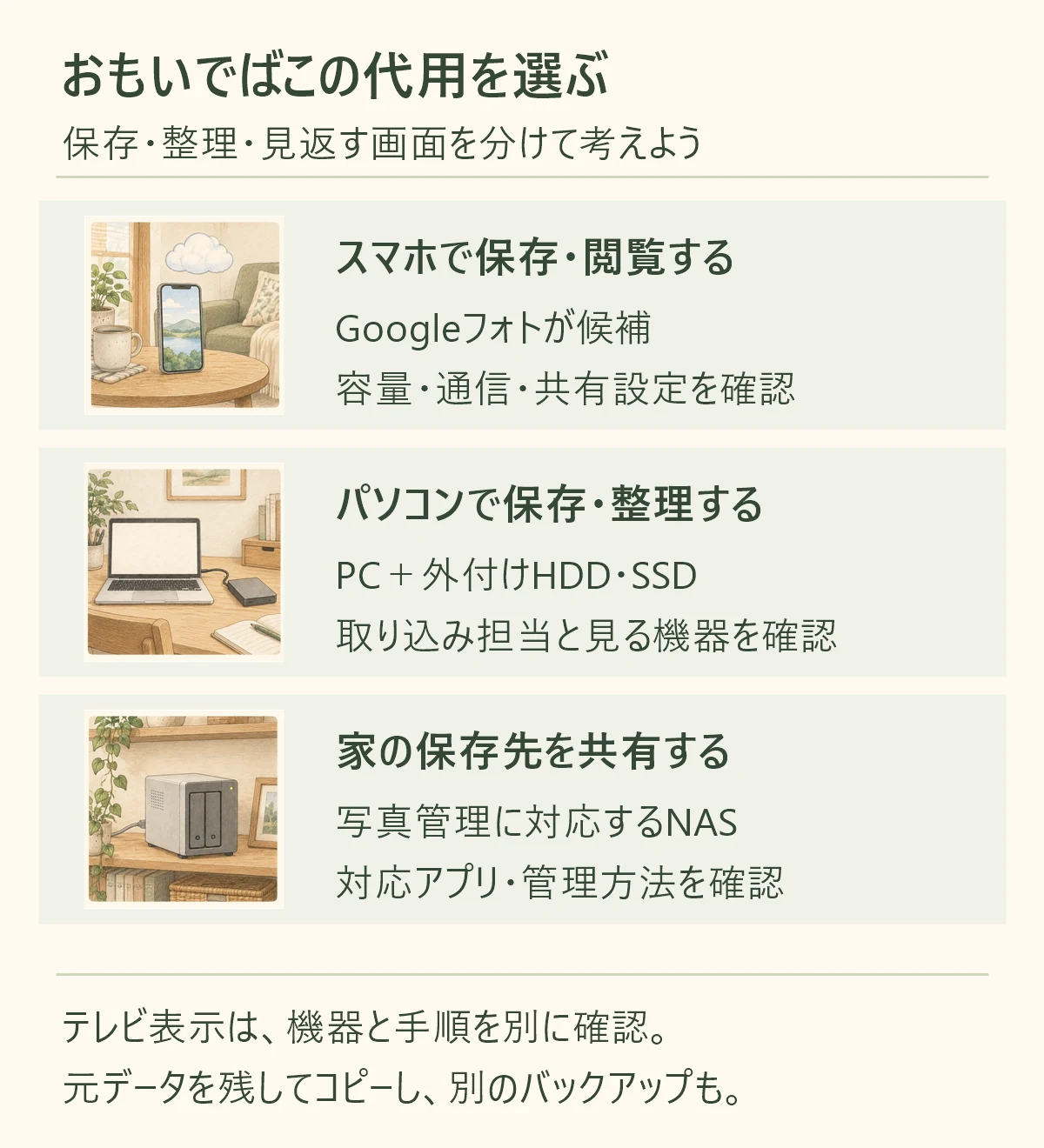
おもいでばこの代用は、スマホ中心ならGoogleフォト、パソコンで管理するなら外付けHDD・SSD、自宅の保存先を共有するなら対応NASを候補にできます。選ぶときは、保存できるかに加え、自分たちが見返したい方法に合うかを確認しましょう。
まずは、取り込みをする人と、普段使う画面、テレビ視聴の必要性を整理してみてください。容量や契約条件に無理がなく、家族が必要な写真を開けるなら、その使い方に合う代用を選べます。操作や管理の手間が合わなければ、本来の機器も含めて考え直して大丈夫です。
候補が決まったら、元データを残して写真と動画を少量コピーし、保存先で開けることを確かめます。別のバックアップを用意するところまでを一緒に考え、大切な写真を残す方法を決めていきましょう。